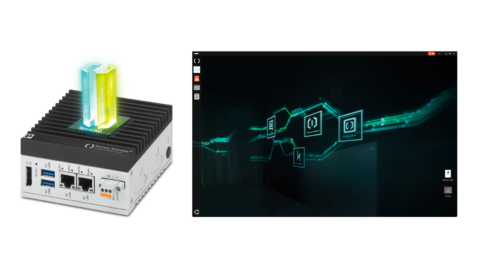
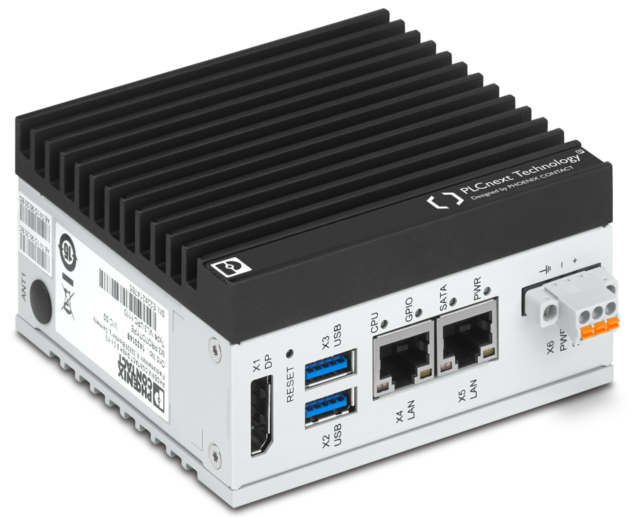
VL3 UPC 2440 EDGEには、Virtual PLCnext (vPLCnext Control 1000 container)が搭載されています。

本記事では、その構成およびvPLCnext Control 1000の基本的な使い方について説明します。
仕様
vPLCnext Control 1000の仕様は以下の通りです。
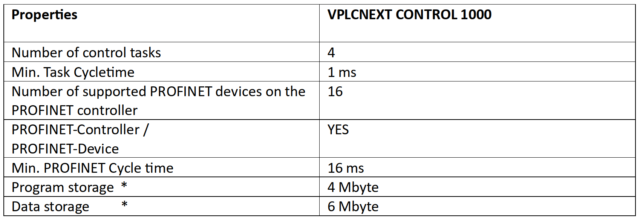
- PLCタスク数:4
- 最小タスク周期:1mSec
- PROFINETデバイス:最大16
- PROFINETコントローラ・デバイス(機能):有り
- PROFINETサイクルタイム:最小16mSec
- プログラム領域:4Mbyte
- データ領域:6Mbyte
ネットワーク構成
本機の内部ネットワークの構成は以下のようになっています。
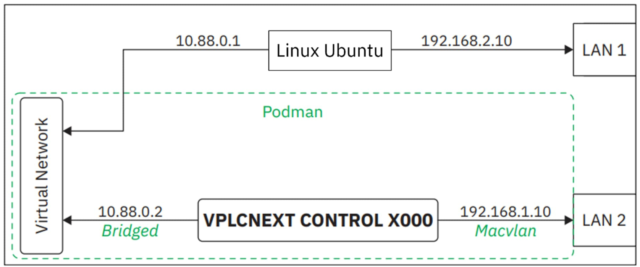
本機にはイーサネットのポートがX4・X5と2つありますが、上図のLAN1がX4ポート、LAN2がX5ポートとなっています。
記載されているアドレスは出荷時の設定で、X4ポート(LAN1)が192.168.1.10、X5ポート(LAN2)が192.168.2.10です。
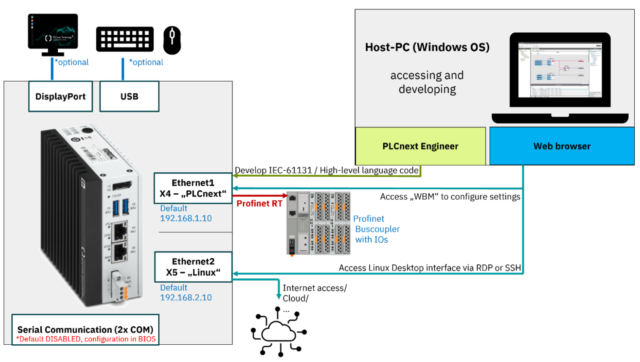
本機のネットワークはX4ポートがvPLCnext用、X5ポートがUbuntu pro用と分離されています。
PLCnext eHMI(ウェブサーバ画面)やWBM(ウェブベース管理)画面へのアクセス、そしてPLCnext Engineerから接続する際にはX4ポートを使用します。
WBM画面へのアクセス
リモート端末からのWBM画面へのアクセスは、従来のPLCnextControl製品(EPC 1500シリーズ、AXC F x152シリーズ等)と同様にウェブブラウザから行います。
本機の場合はX4ポート経由でのアクセスのみ可で、X5ポートからのアクセスは出来ません。
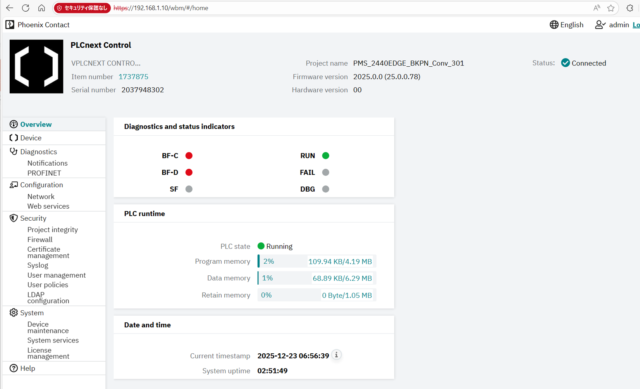
WBM画面へのアクセスはUbuntu pro desktop(ローカル)環境からもアクセス可能です。
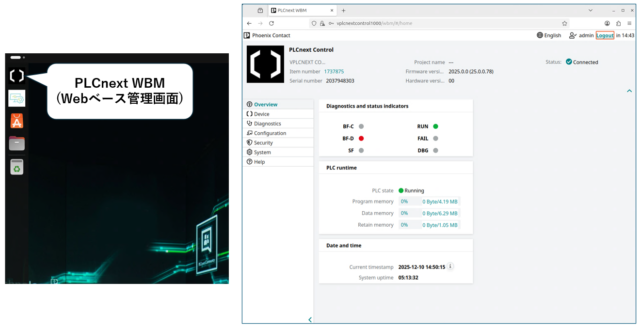
PLCプロジェクトでeHMI機能を有効にしている場合は、eHMI画面が表示されます。
PLCnext Engineerとの接続
本機にはコンテナ化されたvPLCnext Control 1000(PLCnextランタイム)がプリインストールされており 、従来のPLCnextControl製品と同様にPROFINETコントローラとして使用できます。
プロジェクトの作成は、PLCnext Engineer 2025.0以降のバージョンで行います。
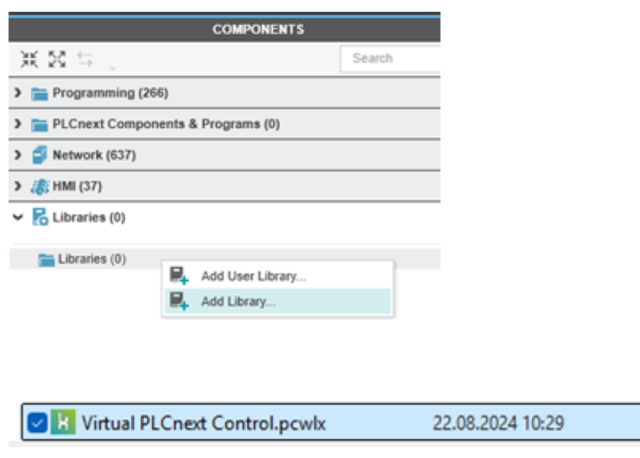
本機で動作するプロジェクトの作成時には、「Virtual PLCnext Control」ライブラリの追加が必要です。
「COMPONENTS→Libraries→Add Library」で、「Virtual PLCnext Control」ライブラリを選択
「ネットワーク」セクションで「Virtual PLCnext Control」を開きます。
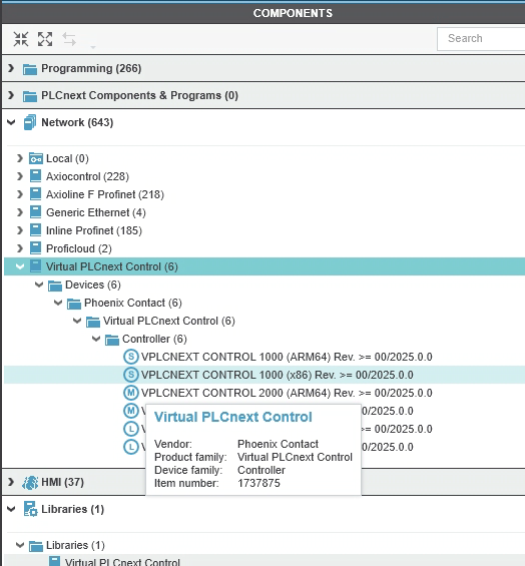
「VPLCNEX CONTROL 1000 (x86)」をドラッグし、プロジェクト内にドロップします。
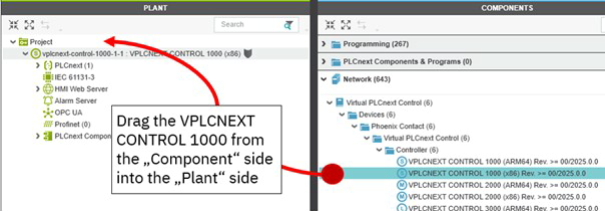
その後の作業(設定・ビルド・ダウンロード・デバッグ等)については概ね従来同様です。
vPLCnext Control 1000コンテナの停止/再起動
vPLCnext Control 1000 は本機起動時に自動的に起動します。
vPLCnext Control 1000 コンテナを手動で停止または再起動する必要がある場合は、Cockpit 内で実行します。
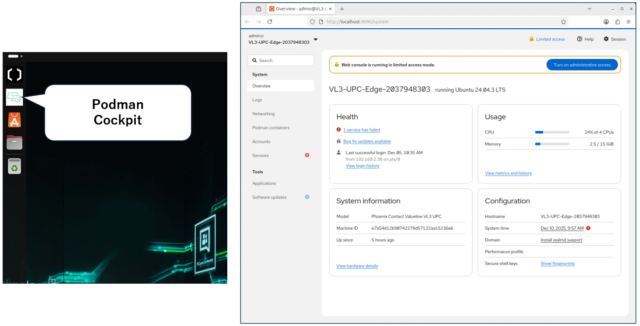
Cockpit には、Ubuntu pro desktopローカル環境または外部端末のリモートデスクトップ環境からアクセスが可能です
ローカル環境のブラウザ(localhost:9090)またはリモート環境のブラウザ(デフォルト: X5 – 192.168.2.10:9090)からのアクセスも可能です。
「Service」タブ内の「vplcnext.service」を開きます。

停止・再起動を選択します。

vPLCnext Control 1000 コンテナの工場出荷時設定へのリセット
vPLCnext Control 1000 が完全に機能しない場合、コンテナを工場出荷時設定の状態にリセットできます。
vPLCnext Control 1000コンテナの完全な復元が必要な場合は、以下の手順で操作を行ってください。
この作業を行う際には、PLCnext Engineerプロジェクト(PLCの動作)が完全に停止します。
接続されている機器がある場合は、安全な状態にあることを必ず確認してください。
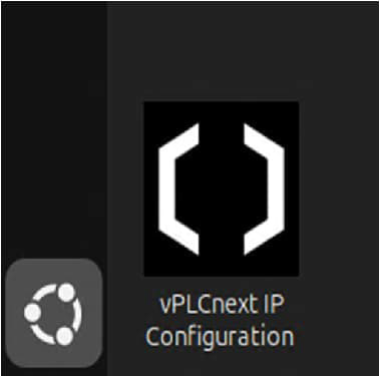
Show Appsから「vPLCnext IP Configuration」ツールを開く。
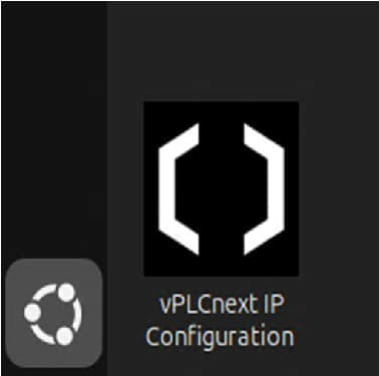
自動的にターミナルが開くので、パスワードを入力します。

vPLCnext Control 1000コンテナが停止します。

ツールに「Remove old Container?(コンテナを削除しますか?)[Yes/No]:」と表示されます。
現在のコンテナを削除するので「y」を入力してEnterキーを押してください。

次に「Remove Volumes?(ボリュームを削除しますか?)…… [Yes/No/All]」と表示されます。
「All」と入力してEnterキーを押します。

これにより、すべてのプロジェクトおよびユーザ作成ファイルが削除されます。
次に「Remove PN Network?(PROFINETネットワークを削除しますか?)…… [Yes/No]:」と表示されます。
「y」と入力してEnterキーを押します。

これにより、仮想ネットワーク機器が削除され、新しい構成で再作成されます。
次に「Proceed with current network settings? (現在のネットワーク設定で続行しますか?)[Yes/No]:」と表示されます。
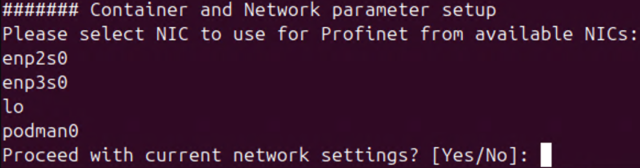
過去にネットワークの設定を変更している場合はここで「No」を選択し、設定の変更(戻し)を行う必要があります。
まずは設定の変更を行っていないという前提で「y」と入力してEnterキーを押します。

「Enable PLCnext service? [Yes/No]:」と表示されます。
「y」と入力してEnterキーを押します。

PLCnext Serviceが起動し、「Press any key to exit」と表示されれば終了です。
任意のキーを押すと、ツールのコンソールは自動的に閉じます。

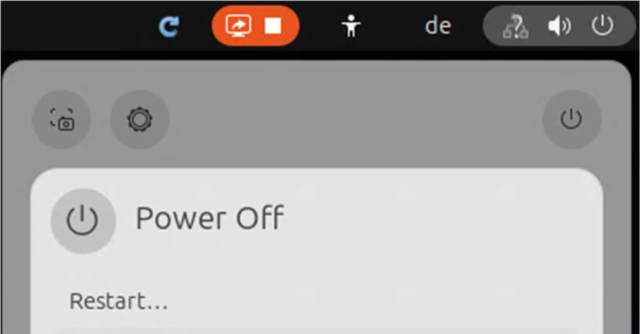
vPLCnext Controlを再度実行するためには、デバイスの再起動を行ってください。
vPLCnext Control 1000 コンテナのネットワーク設定変更
vPLCnext Control 1000ランタイムはOCIコンテナ内で実行されているため、IPアドレスやその他のネットワーク設定をWBM(ウェブベース管理)画面内で設定することはできません。
この作業を行う際には、PLCnext Engineerプロジェクト(PLCの動作)が完全に停止します。
接続されている機器がある場合は、安全な状態にあることを必ず確認してください。
IPアドレスを含むネットワーク設定を変更する場合の手順ですが、
「vPLCnext IP Configuration」ツールを開き、古いコンテナの削除を行うところまでは前項「vPLCnext Control 1000 コンテナの工場出荷時設定へのリセット」と同様の手順となります。
次に「Remove Volumes?(ボリュームを削除しますか?)…… [Yes/No/All]」と表示されますが、ここから先の手順が異なります。
設定変更の場合は「n」と入力してEnterキーを押します。
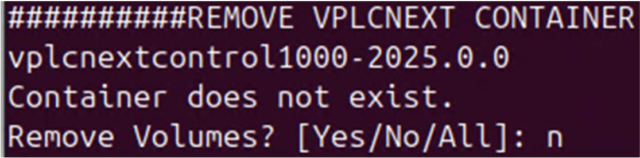
これにより、既存のユーザーデータが保持されます
次に「Remove PN Network?(PROFINETネットワークを削除しますか?)…… [Yes/No]:」と表示されます。
「y」と入力してEnterキーを押します。
次に「Proceed with current network settings? (現在のネットワーク設定で続行しますか?)[Yes/No]:」と表示されます。
今回はネットワークの設定変更を行うので、「n」と入力してEnterキーを押します。
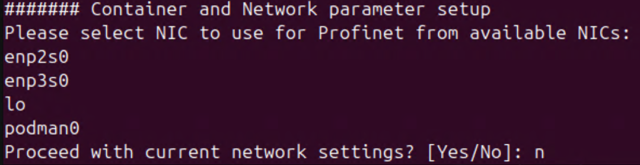
「n」と入力するとテキストエディタが起動します。
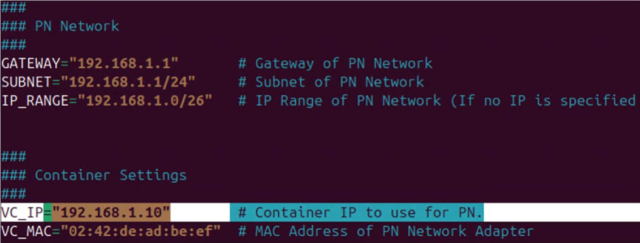
エディタ上「VC_IP」のIPアドレスを任意のアドレスに変更します。
必要に応じて、GATEWAY、SUBNET、IP_RANGEの設定変更も行います。
変更を保存するには、「CTRL」+「O」を押してファイルを保存します。
次の表示が出ている状態でEnterキーを押します。

編集を終了したら、「CTRL」+「X」 を押しエディタを終了します。
「vPLCnext IP Configuration」の処理が再開されます。
「Enable PLCnext service? [Yes/No]:」と表示されます。
「y」と入力してEnterキーを押します。
PLCnext Serviceが起動し、「Press any key to exit」と表示されれば終了です。
任意のキーを押すと、ツールのコンソールは自動的に閉じます。
vPLCnext Controlを再度実行するためには、デバイスの再起動を行ってください。
以上です。