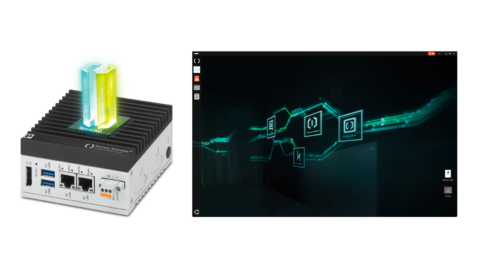
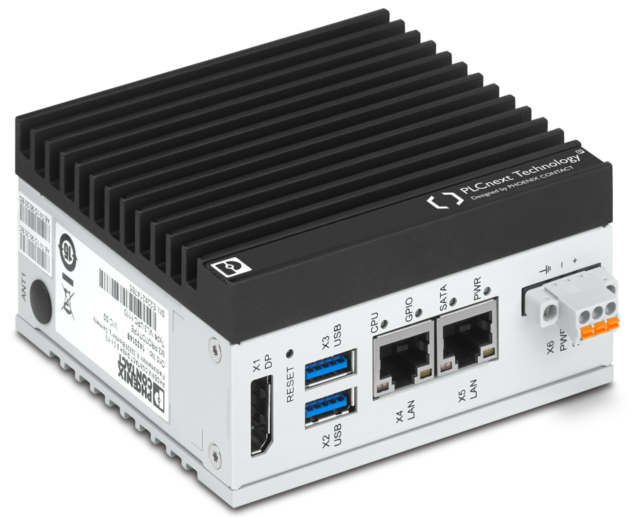
以前の記事「エッジコントローラ VL3 UPC 2440 EDGE | PLCnext Technology」で紹介した通り、VL3 UPC 2440 EDGE – 1760157はシステムOSにUbuntu Pro desktopを採用しています。

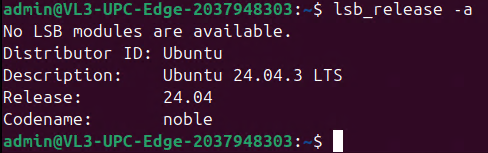
この環境上でPLCnext Control部分は仮想化(コンテナ化)され、いわゆるバーチャルPLCとして動作しています。
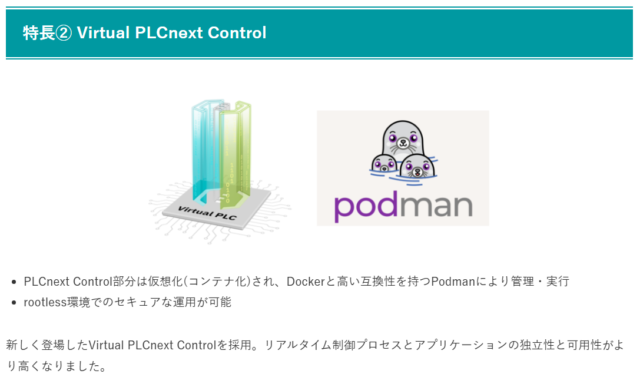
本記事では、システムOSであるUbuntu Pro desktop環境について紹介します。
Ubuntu Pro Desktop環境へのアクセス
本機は一般的なWindows PCと同様に、USBキーボード・マウスを使用した操作が可能です。ディスプレイポート対応のモニタもしくはDP-HDMI変換デバイスを使用しHDMI対応モニタへの出力も可能です。
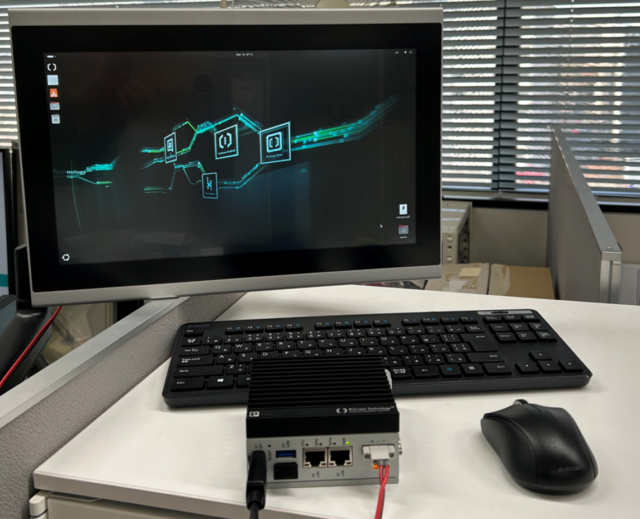
デスクトップへのログインにはユーザ情報が必要です。
以下の情報を使用してログインしてください。
User: admin
Password: 本体ラベルに記載
タッチ機能付きモニタを使用する事も可能です。
詳細についてはUbuntu help topic OSK keyboard(外部リンク)をご参照ください。
リモートデスクトップ接続によるアクセス
リモートデスクトップ接続を使用することで他の端末から本機にアクセスでき、キーボード・マウス・モニターなどの追加機器を準備する必要がなくなります。
Ubuntu Pro Desktopはリモートデスクトップをサポートしており、本機では出荷状態から使用が可能です。
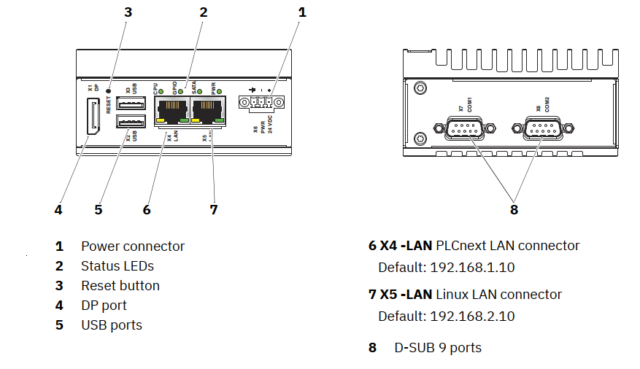
本機にはLANポートが2つあり、リモートデスクトップ接続(Ubuntu pro環境との接続)を行う場合は「X5ポート(デフォルトIPアドレス:192.168.2.10)」を使用します。
操作を行うリモート端末側で「リモートデスクトップ接続」を起動します。
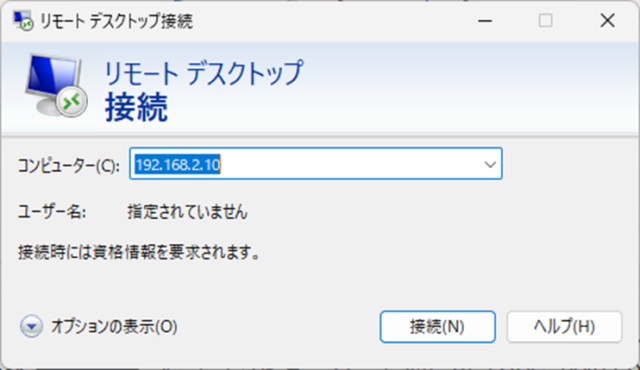
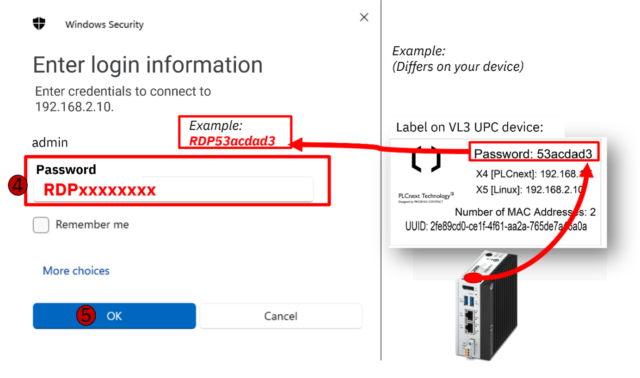
今回は接続前に「オプションの表示」を選択し、本機X5ポートのIPアドレス(192.168.2.10)とユーザー名(admin)を入力します。
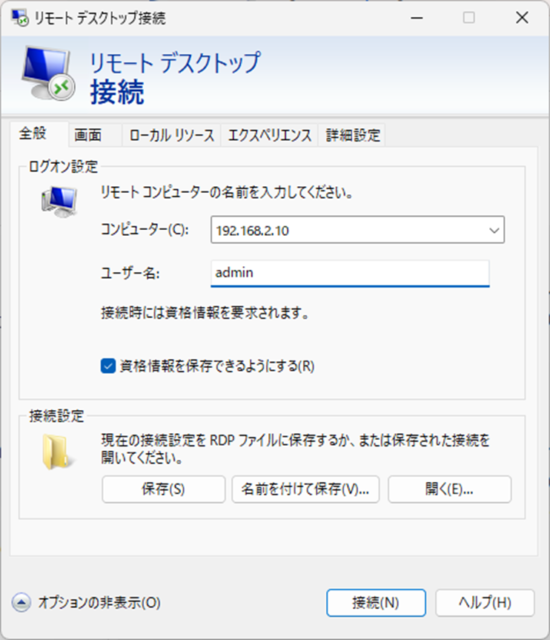
「接続」をクリックするとパスワードの入力が求められます。
ここで使用するパスワードは製品ラベルに記載されているものがベースとなりますが、リモートデスクトップ接続の際はパスワードの前に「RDP」を付与してください。
Ubuntu Pro デスクトップ環境
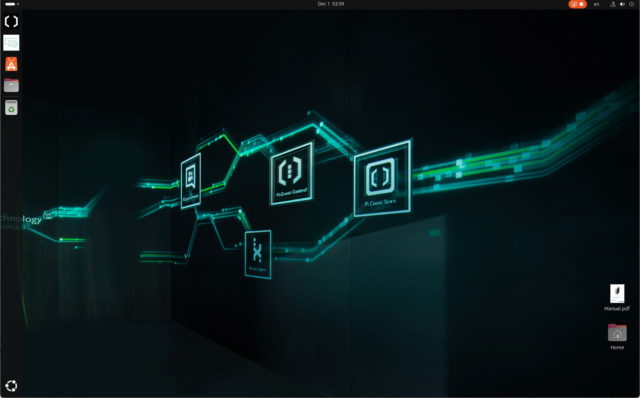
以下が、本機のデスクトップ画面です。
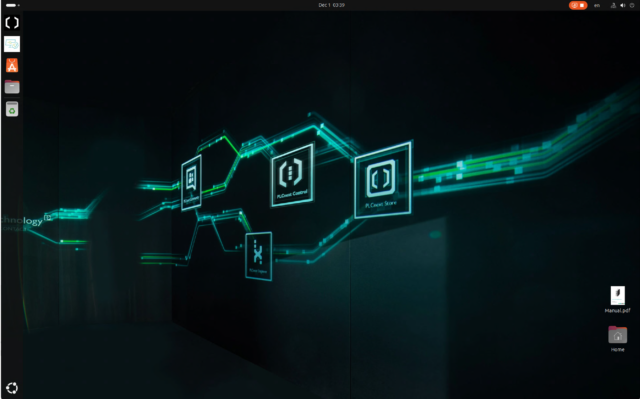
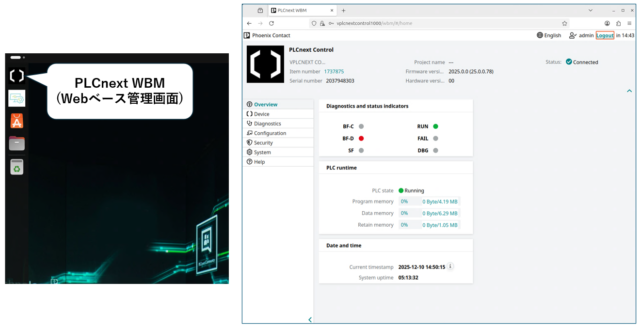
PLCnext control WBM(Webベース管理画面)へのショートカットです
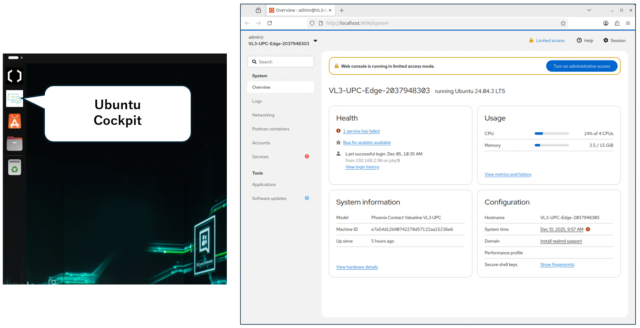
Ubuntu cockpitへのショートカットです
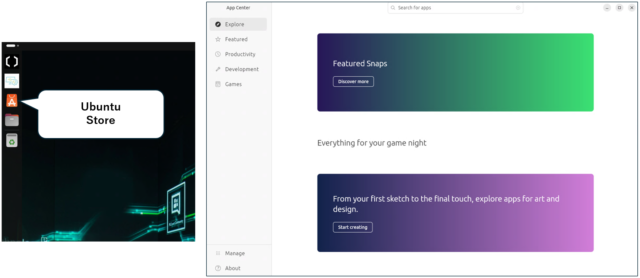
Ubuntu Storeへのショートカットです
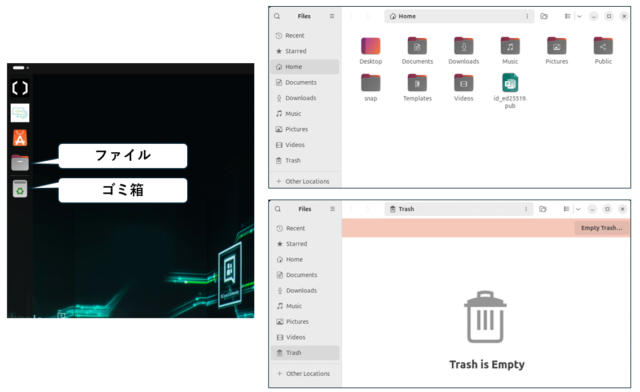
ファイル(エクスプローラー)およびゴミ箱へのショートカットです
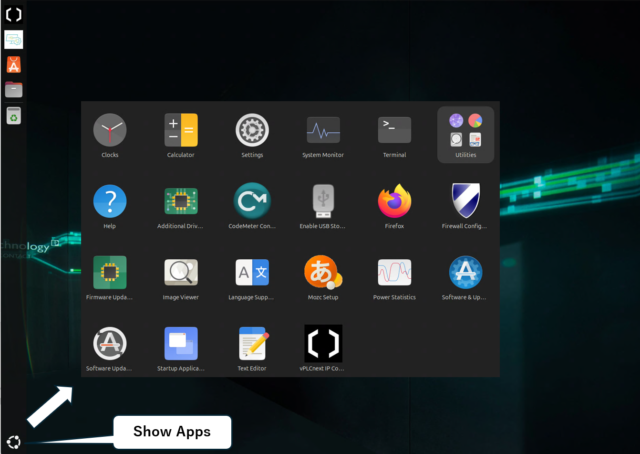
左下に配置されている「Show Apps」をクリックすると、Setting(設定)を含む各種アプリへのショットカットにアクセス出来ます。
Linux (Ubuntu) ユーザ設定
デフォルトの認証情報(デフォルト:デバイスラベルに印刷されているユーザー名とパスワード)は、デバイスに物理的にアクセスできるすべてのユーザーが参照可能です。
デバイスの初回起動後にユーザー名とパスワードを変更することを推奨します。
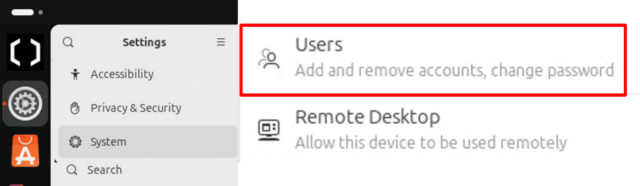
パスワードは「System」→「Users」ページで変更できます。
Ubuntu cockpit
Ubuntu cockpit は VL3 UPC 2440 EDGE にプリインストールされています。
VL3 UPC 2440 EDGE 上でローカルアクセス(リモートデスクトップ接続も可)するか、他の端末 から Ethernet 経由でアクセスできます。
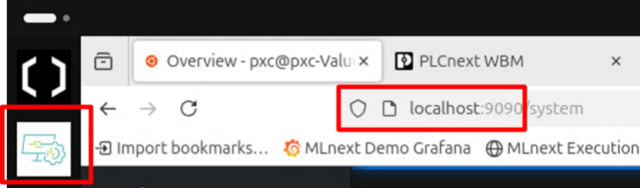
cockpit にローカル(または リモートデスクトップ経由)でアクセスするには、画面左側のショートカットから cockpit を開くか、Firefox Web ブラウザを開いてアドレス欄に「localhost:9090」と入力します。
ネットワーク接続された他の端末 から Ethernet 接続経由で cockpit にアクセスするには:Web ブラウザから cockpit を開き、アドレス欄にデフォルトの URL「192.168.2.10:9090」を入力します。
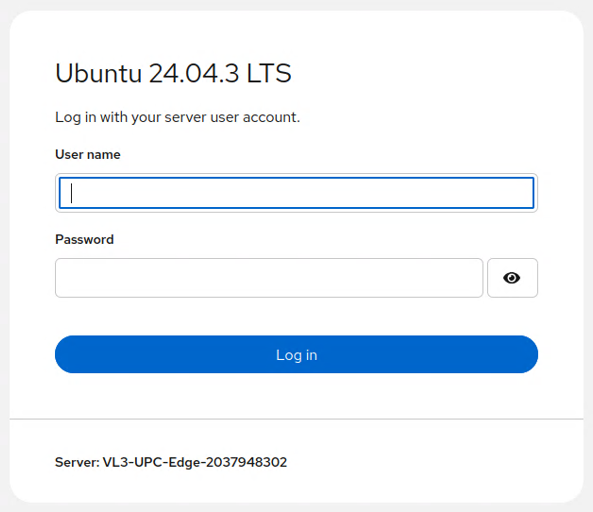
ユーザネームとパスワードを入力します。
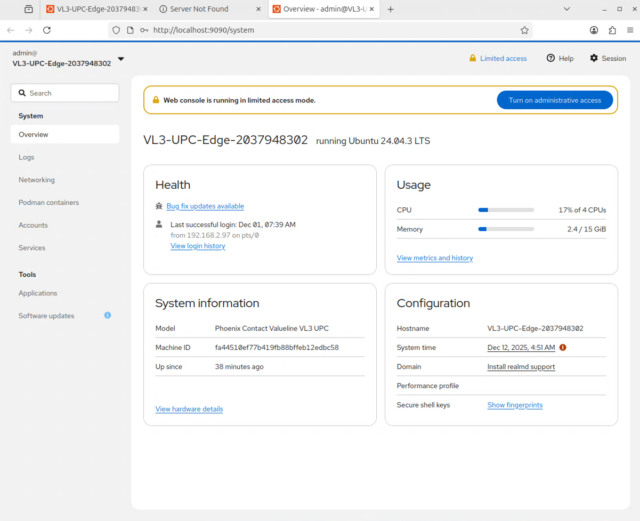
初回使用時には、Ubuntu Cockpit は「limited access (制限付きアクセス) mode」モードで起動されます。一部の設定パラメータは制限されており、利用できません。
「管理者アクセス」モードでログインするには、上部のツールバーにある「Administrative access」ボタンをクリックします。
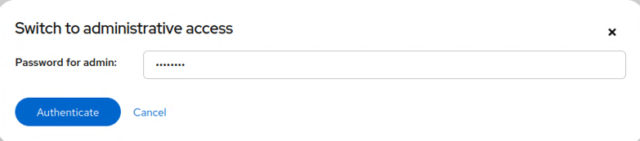
パスワードを入力すると、制限が解除されます。
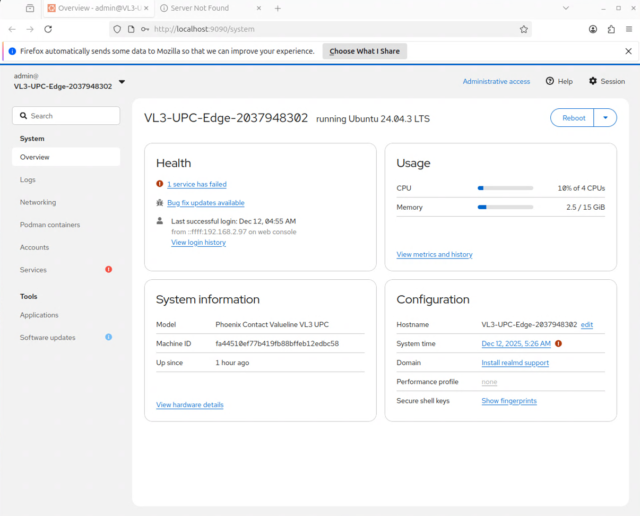
Ubuntu Cockpitについては製品マニュアルに記載されています。
(マニュアルP.35 “6.3.3 Using Ubuntu cockpit”)
詳細についてはマニュアルをご参照ください。
Ubuntuセキュリティアップデート
Ubuntuのセキュリティアップデートを常に最新の状態に保つことを強くお勧めします。
デバイスがインターネットに接続されている場合は、「Software Updater」アプリでアップデートをスキャンしてください。「アプリを表示」ボタンをクリックしてアプリを見つけてください。
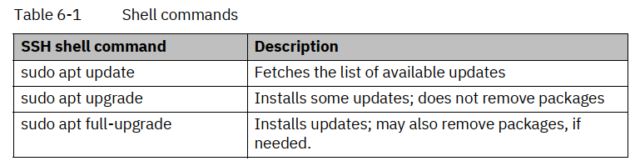
デバイスがSSH(PuTTy)経由で接続されている場合は、SSHシェルコマンドを使用してシステムを更新することもできます。
インターネットに接続している場合、本機の Ubuntu Proオペレーティングシステムは利用可能なアップデートの有無を定期的に確認します。アップデートが見つかった場合は通知が表示され、パッケージのアップデートが推奨されます。
本機 がインターネットに接続されていない場合でも、シャットダウン時または再起動時にアップデートの確認を試みることがあります。ただしインターネットに接続されていないため、このアップデート確認状態が数分から数時間続くことがあります。
その際に、「再起動またはシャットダウン中に電源を切らないでください」などのメッセージが表示される場合があります。
この自動アップデート確認を無効にする方法は製品マニュアルに記載されています。
(マニュアルP.32 “6.2.6 Ubuntu security automatic updates”)
詳細についてはマニュアルをご参照ください。
シャットダウン
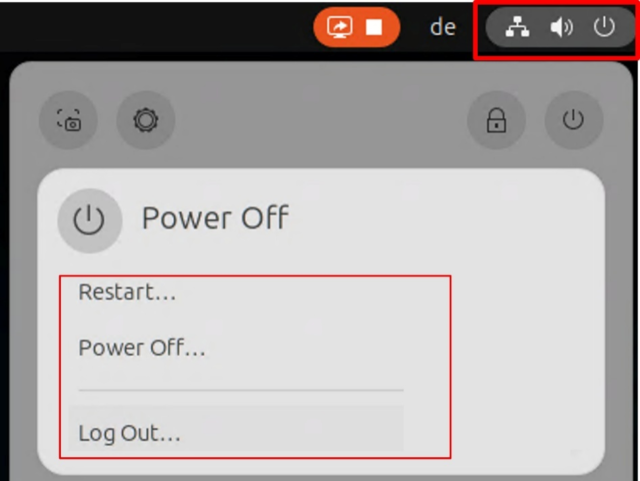
本機にはシステムシャットダウンのための物理ボタンは用意されていません。データ損失のリスクを回避するため、デスクトップインタフェースからオペレーティングシステムを再起動するか、電源をオフにする必要があります。または、SSHシェルコマンドを使用してシステムをシャットダウンすることも可能です。
デスクトップインタフェースからのシャットダウンは、画面右上のランチャーから行います。
以上です。